Selasa, 12 September 2023

Linux Debian

              Linux Debian

PENGERTIAN DEBIAN

Debian adalah sistem operasi berbasis Linux dengan komunitas yang cukup besar. Sistem operasi ini pertama kali diperkenalkan oleh seorang mahasiswa dari Purdue University, USA bernama Ian Murdock pada tanggal 16 Agustus 1993.
Debian digunakan sebagai sistem operasi desktop yang Anda gunakan. Bahkan bisa menggantikan sistem operasi lain seperti Windows.

Langkah-langkah Instalasi Debian

1. Klik new

- Isikan nama (deb-nama) dan lokasi penyimpanan, type : Linux, versi Debian 64 bit


- Atur RAM : 1024 mb >> klik next


- Pilih hardisk : create a virtual disk now >> klik create


-Type hardisk : VHD >> klik next


-storage : dynamically >> next 


- Atur ukuran Hardisk : 16GB >> create


2. Kemudian klik Setting pada Debian yang kita buat tadi >> pilih storage dan pilih empty


- Klik gambar gambar CD\Kaset >> pilih debian 10 >> klik oke

3. Klik start >> instal >> enter

- Language : English > country 
- Other > Asia > Indonesia 
- United states > keymap : American English 
- Hostname : terserah 
- Domain : dikosongkan/tidak usah diubah
- Road password
- Verifikasi password
 - Full name : isi namamu 
- Username : terserah (Lupa nge ss๐Ÿ˜)
- Password user ( lupa ss part 2๐Ÿ˜๐Ÿ˜๐Ÿซฐ๐Ÿฝ)
- Verifikasi password user
(INI JUGA SAMAAA, LUPA NGE SS PART 3๐Ÿ˜๐Ÿ˜๐Ÿ˜๐Ÿ˜๐Ÿซฐ๐Ÿฝ๐Ÿซฐ๐Ÿฝ๐Ÿซฐ๐Ÿฝ๐Ÿซฐ๐ŸฝMAAFIN YAAHHHAAHAHAHAHAHAH)

- Time zone > pilih lokasi anda
- Partitioning : Manual > enter
- Pilih SCSI2 
- Create new empty > yes
- Pilih prilog
- Create a new partition
- Size partition : 2GB
- Pilih logical > enter > beginning > enter
- Pilih use as > enter > swap area > enter

- Pilih done > enter > pilih prilog (lagi) 
- Create a new partition
 (Lupa ss part 4๐Ÿ˜๐Ÿ˜๐Ÿซฐ๐Ÿฝ๐Ÿ’‹๐Ÿ’๐ŸŒน๐Ÿฅ€๐ŸŒบ๐ŸŒท๐Ÿชท๐ŸŒธ๐Ÿ’ฎ๐Ÿต️๐ŸŒป๐ŸŒผ)

- Size nya tidak usah diubah > enter 
- Pilih primary > enter 
- Klik Done > enter > finish > enter

- Pilih yes > enter 

4. - Scan another CD or DvD : no
- Use a network mirror : no
- Instal software Debian (semua bintang dihapus kecuali yang paling bawah) > enter
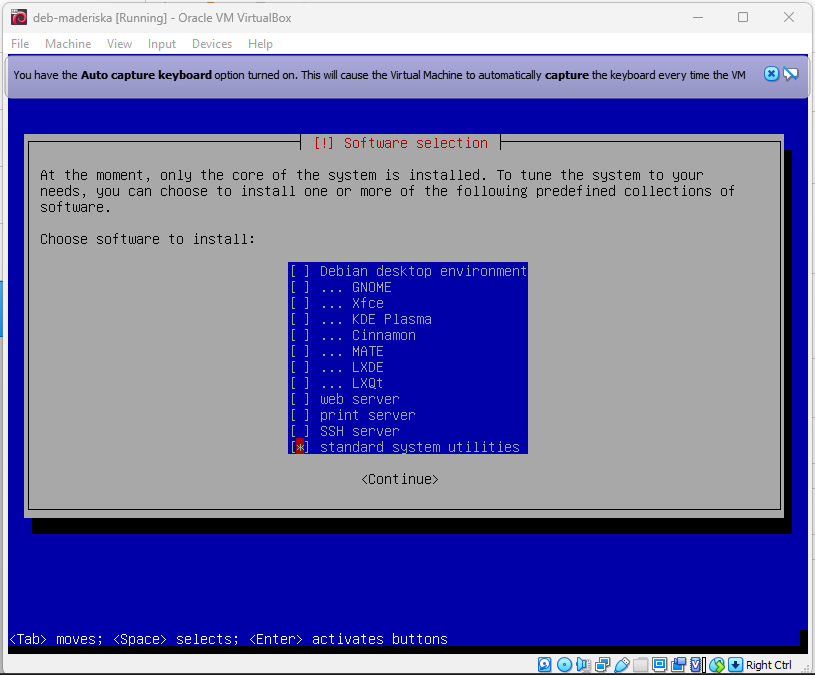
- Pilih /dev/sda > enter
- Continue > enter

5. Masukkan Debian login :  nama kamu > isi password > enter


YAALLAH ALHAMDULILLAH AKHIRNYA SELESAI SUDAH PENDERITAAN MINGGUAN INII๐Ÿ˜ญ๐Ÿ˜ญ
walau masih ada minggu minggu berikutnya๐Ÿ˜๐Ÿ˜

                 JAS KIDING๐Ÿ˜…๐Ÿ˜…๐Ÿ˜…๐Ÿ˜…๐Ÿ˜…๐Ÿ˜…๐Ÿ˜…๐Ÿ˜…๐Ÿ˜…๐Ÿ˜…๐Ÿ˜…

Kamis, 24 Agustus 2023

Cisco Packet Tracer

1. Sejarah Cisco Packet Tracer
Cisco atau tepatnya Cisco Systems adalah sebuah perusahaan yang didirikan pada tahun 1984 oleh dua orang eks-staf Stanford University, yang bernama Leonard Bosack dan Sandy K. Lerner. Bisnis utama Cisco meliputi berbagai perangkat networking, seperti router, bridge, hub, dan switch. Kisah tentang Cisco System dimulai sekitar tahun 1980 hingga 1981, yaitu setelah Xerox PARC (Palo Alto Research) menghibahkan beberapa komputer Alto dan Ethernet Card kepada Universitas Stanford.
2. Pengertian Cisco Packet Tracer
Cisco Packet Tracer adalah software simulasi yang dibuat oleh Cisco yang digunakan untuk media simulasi jaringan komputer. Packet Tracer biasanya dipakai oleh pelajar atau network engineer sebagai tempat belajar maupun penelitian atau juga menambah skill mengenai jaringan komputer.

3. Fungsi Cisco Packet Tracer
Fungsi utama dari Cisco Packet Tracer adalah sebagai simulator jaringan komputer. Software ini dapat mensimulasikan semirip mungkin dengan kenyataannya. Untuk fitur yang disediakan Packet Tracer cukup lengkap, berikut penjelasannya.

4. Fitur Cisco Packet Tracer
Cisco Packet Tracer dapat mensimulasikan konfigurasi jaringan komputer, seperti : Application Layer protocols, Routing dasar RIP, OSPF, dan EIGRP. Fitur tersebut merupakan materi yang dipelajari dalam CCNA. Namun pada Cisco Packet Tracer juga terdapat fitur BGP yang masuk kedalam CCNP.

5. Cara Menggunakan Cisco Packet Tracer
Langkah pertama : Menghubungkan PC dan Switch
Saya akan memulai dengan menambahkan 2 PC-nya terlebih dahulu. Caranya, teman-teman klik saja pada layar ponsel/ komputer kalian. Klik menu end devices kemudian klik PC. Lakukan hal yang sama sekali lagi untuk menambah PC. Jika telah selesai, kalian bisa menambahkan satu buah switch. Caranya, kalian tinggal mengeklik layar ponsel kelian masing-masing. Jika macam-macam peralatan komputer telah muncul pada layar ponsel, selanjutnya kalian pilih Switches, kemudian pilih switch.
Langkah kedua : Pemasangan Kabel
Jika ketiga perangkat telah ada, kita bisa masuk langkah selanjutnya yaitu pemasangan kabel. Caranya sangat mudah. Kalian bisa memulainya dengan mengeklik pada PC 0. Disana akan muncul beberapa pilihan, kalian bisa langsung saja mengeklik auto connect. Maka secara otomatis logo listrik akan muncul pada PC yang sebelumnya dipilih. Jika sudah seperti itu, kalian bisa langsung menekan switch, maka secara otomatis kabel penghubung antara PC 0 menuju switch telah berhasil dibuat, lakukan juga hal yang sama pada PC 1.

Langkah terakhir : Untuk bisa atau dapat menghubungkan ketiga perangkat yang ada
Caranya kalian klik pada PC 0. Masuk ke menu Dekstop, selanjutnya masuk ke menu IPv4 configuration. Jika kalian belum hafal dengan alamat IP, kalian bisa menyesuaikan dengan gambar di bawah. Jika sudah, kalian bisa klik apply changes, lalu close.
Langkah selanjutnya :
Teman-teman masuk ke PC1. Lakukan hal yang sama seperti langkah sebelumnya, lalu masukkan alamat IP seperti pada gambar di bawah.
Setelah selesai, kalian bisa apply changes lagi sebelum melakukan close

Jika langkah-langkah di atas sudah teman-teman lakukan dengan benar, kalian bisa melakukan pengecekan apakah topologi yang barusan kalian buat dapat terhubung atau tidak.
Caranya, kalian klik salah satu PC terserah kalian. Kemudian klik Simple PDU. Jika logo surat telah muncul, selanjutnya kalian klik PC yang satunya lagi (PC yang belum memiliki logo) dengan begitu, logo surat akan menghilang. Setelah logo surat tadi menghilang, kalian klik logo jam pada kanan atas aplikasi. Maka secara otomatis akan muncul kembali logo surat yang berwarna.
Kalian bisa langsung saja mengeklik ikon play yang berdekatan dengan logo jam tadi. Tunggu hingga proses pengiriman datanya selesai. Jika yang muncul tanda centang pada logo surat, maka topologi yang kalian buat terhubung. Tetapi jika yang muncul adalah tanda silang, maka topologi gagal atau tidak terhubung.
6. Kesimpulan
Cisco Systems yang memungkinkan pengguna untuk membuat topologi jaringan dan meniru modern jaringan komputer. Perangkat lunak ini memungkinkan pengguna untuk mensimulasikan konfigurasi Cisco router dan switch menggunakan simulasi antarmuka baris perintah.

Konfigurasi Repository Debian

  Konfigurasi Repository   ร˜ Konfigurasi Repository Berbasis ISO/DVD 1.    Aktifkan/enable file ISO/DVD di VBox     2.       Ketikk...